
Qué es Colombofilia Manager
Una aplicación para llevar tu palomar desde el móvil o el ordenador: el registro de tus palomas con sus padres, el pedigrí en A4 listo para imprimir, la cría de cada temporada, la sanidad, los resultados de concursos con sus estadísticas, y los documentos para clubes y federación (censo y listas de viaje).
Todo se guarda solo en tu cuenta, y puedes usarla en varios dispositivos a la vez. Funciona en cualquier navegador moderno (Chrome, Firefox, Safari, Edge) sin instalar nada.
Crear tu cuenta y entrar
- Pulsa «Crear una cuenta» en la pantalla de entrar.
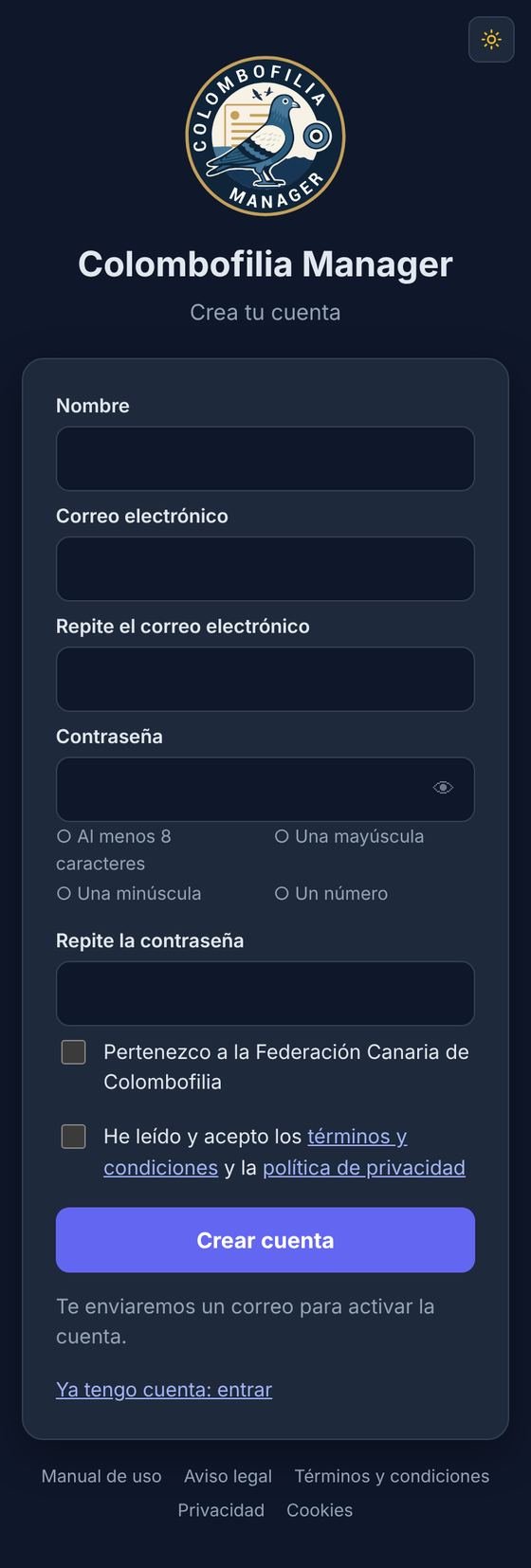
- Escribe tu nombre, tu correo (dos veces, para evitar errores) y una contraseña de al menos 8 caracteres con una mayúscula, una minúscula y un número.
- Marca «Pertenezco a la Federación Canaria de Colombofilia» si eres socio: así verás el botón del censo.
- Acepta los términos y la política de privacidad y pulsa «Crear cuenta».
- Te llegará un correo de no-responder@alasdelatlantico.com. Abre el enlace y pulsa «Activar mi cuenta» (si no lo ves, mira en spam).
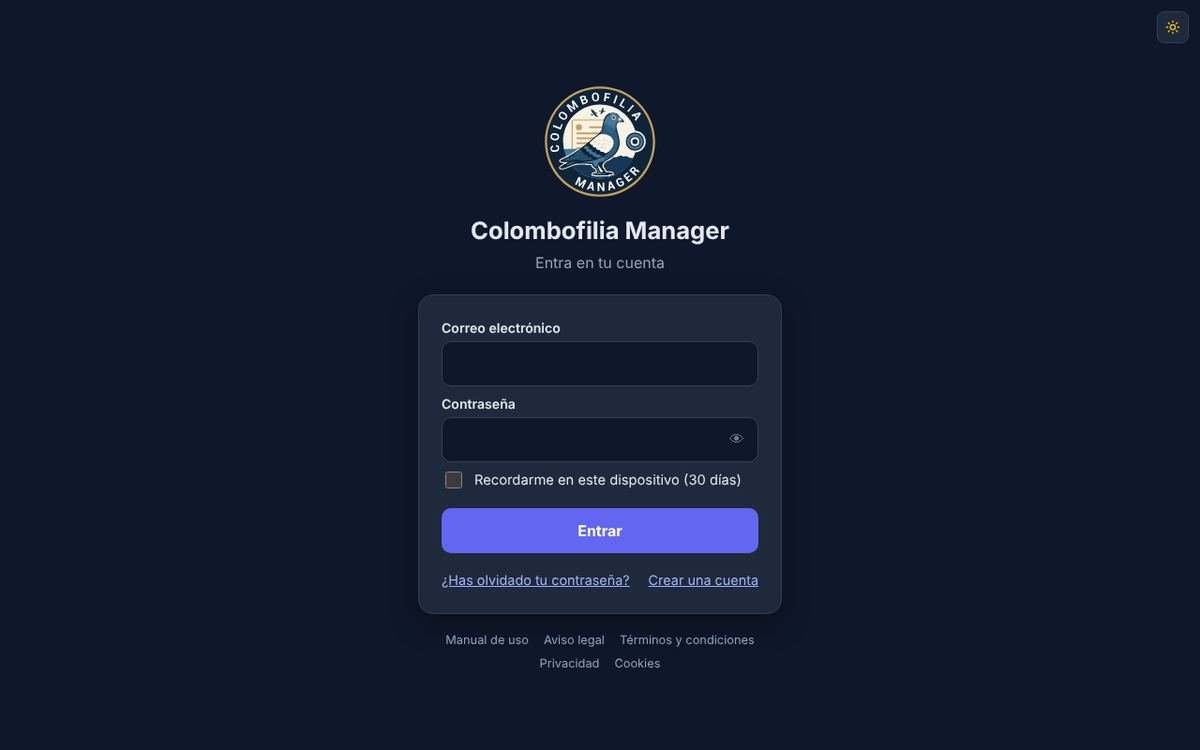
- Recordarme: si lo marcas al entrar, ese dispositivo no te volverá a pedir la contraseña durante 30 días. No lo marques en ordenadores compartidos.
- ¿Has olvidado tu contraseña?: te enviamos un enlace (válido 1 hora) para elegir otra. Al cambiarla se cierra la sesión recordada en todos tus dispositivos.
- Si te equivocas 5 veces seguidas con la contraseña, tendrás que esperar 15 minutos.
Primeros pasos
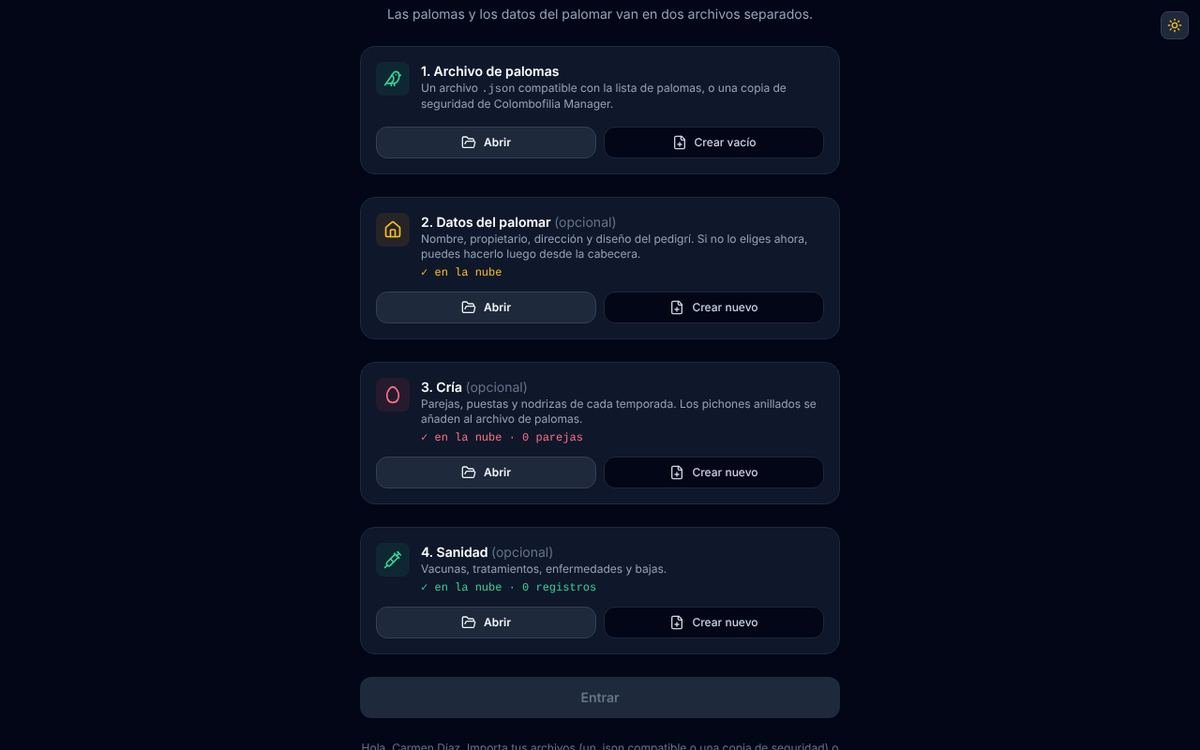
La primera vez verás la pantalla de bienvenida con cuatro apartados: palomas, datos del palomar, cría y sanidad. Para cada uno puedes:
- Abrir un archivo
.jsoncompatible o una copia de seguridad de Colombofilia Manager, si ya tenías tus datos; - Crear vacío / Crear nuevo, para empezar de cero.
Solo el de palomas es necesario; los demás son opcionales y se pueden añadir después. Pulsa «Entrar» y ya estás dentro. Desde esta pantalla también puedes cambiar el tema y cerrar sesión.
La pantalla principal
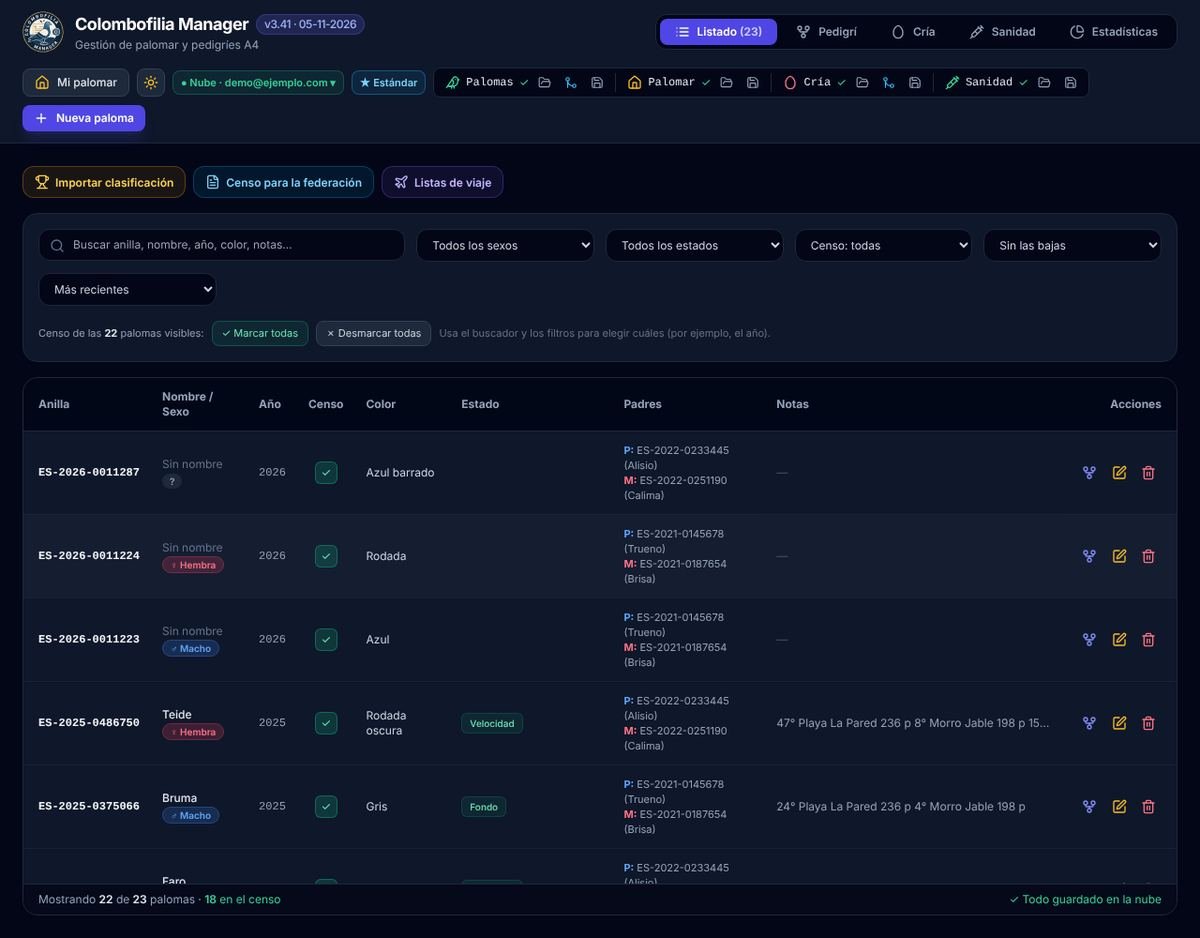
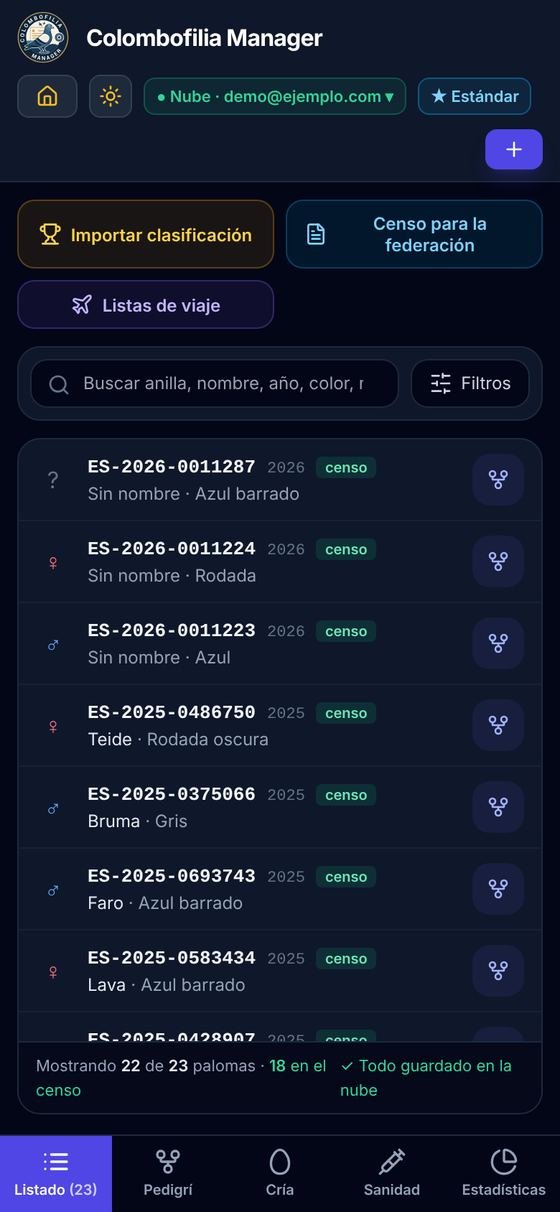
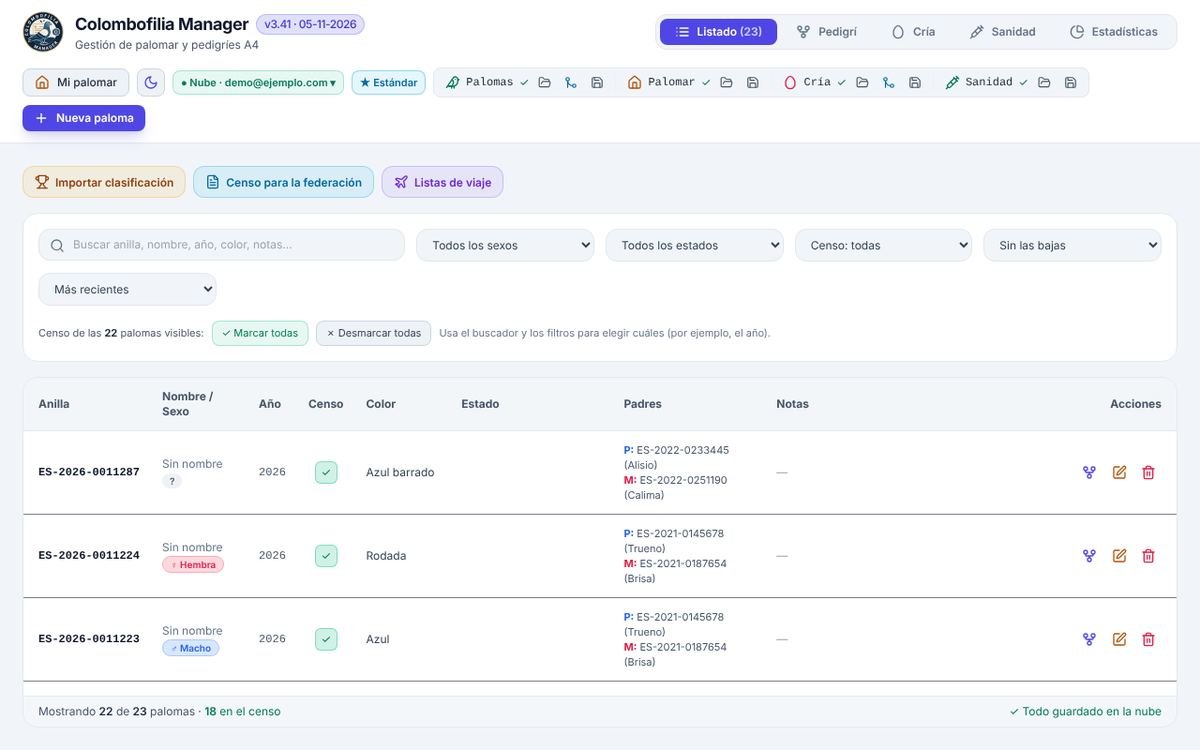
Arriba están las pestañas: Listado, Pedigrí, Cría, Sanidad y Estadísticas (en el móvil, abajo del todo). En la cabecera:
- Mi palomar: los datos de tu palomar y las copias de seguridad (ver más).
- ☀ / ☾: tema oscuro o claro.
- ● Nube: indica que se guarda en tu cuenta. Al pulsarlo se abre el menú de tu cuenta.
- ★ Plan: tu plan y lo que llevas usado.
- La barra de Palomas · Palomar · Cría · Sanidad muestra el estado de cada parte: ✓ guardado, ⏳ guardando.
No hay botón de guardar: cada cambio se guarda solo, en un par de segundos.
Tus palomas
Añadir una paloma
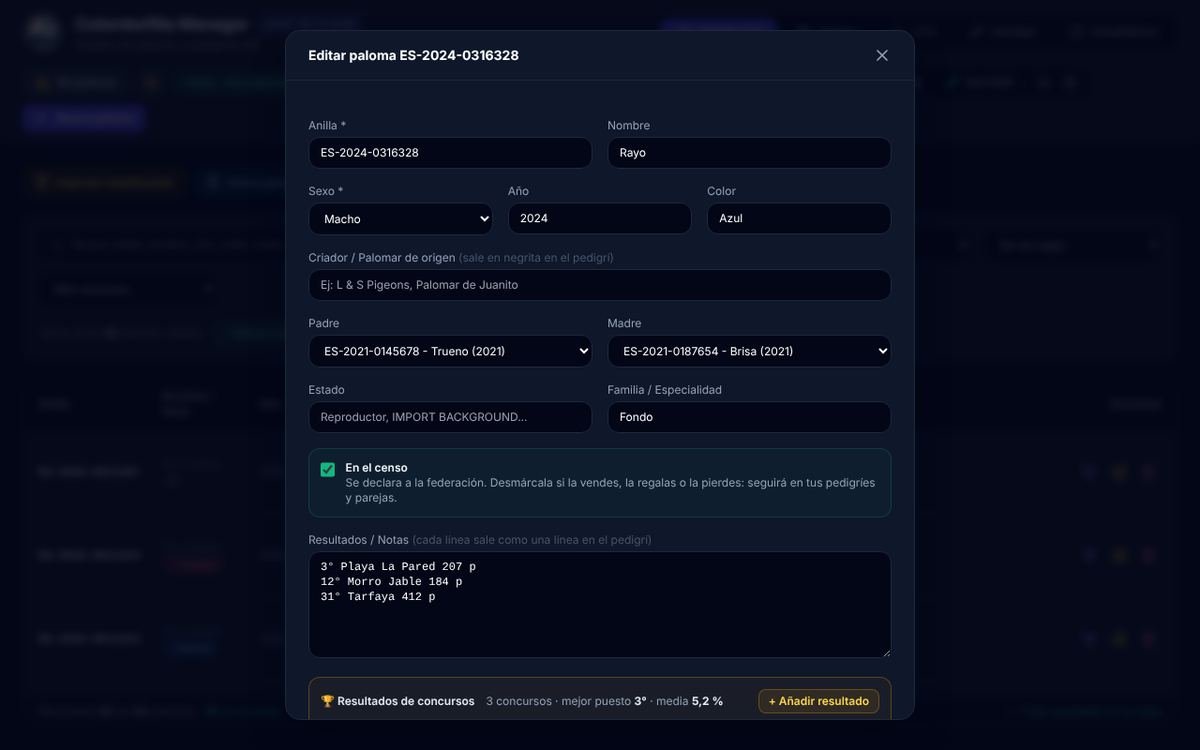
Pulsa «Nueva paloma» (o + en el móvil) y rellena:
- Anilla y sexo (obligatorios), nombre, año y color.
- Criador / palomar de origen: sale en negrita en el pedigrí.
- Padre y madre: elígelos de tu lista.
- Estado (Reproductor, Import Background…) y familia / especialidad (Fondo, Velocidad…).
- En el censo: márcala si la paloma está en tu palomar ahora (cuenta para el censo, las listas de viaje y la sanidad). Desmárcala si la vendes o la pierdes.
- Resultados / notas: cada línea sale como una línea en el pedigrí.
Buscar y filtrar
El buscador encuentra por anilla, nombre, año, color o notas. En Filtros puedes filtrar por sexo, estado, familia, censo y bajas, y ordenar la lista. Debajo de la lista aparece cuántas palomas se ven y cuántas están en el censo.
Antepasados para el pedigrí
Desde el pedigrí puedes añadir padres y abuelos que no son tuyos: se crean como palomas fuera del censo. En el plan Gratis también cuentan para el límite de palomas.
Bajas
Las palomas dadas de baja (muerte, pérdida, venta…) se registran en Sanidad. Salen del censo y se ocultan del listado, pero siguen en los pedigríes. Con el filtro «Con las bajas» o «Solo las bajas» las vuelves a ver.
Resultados de concursos
A mano
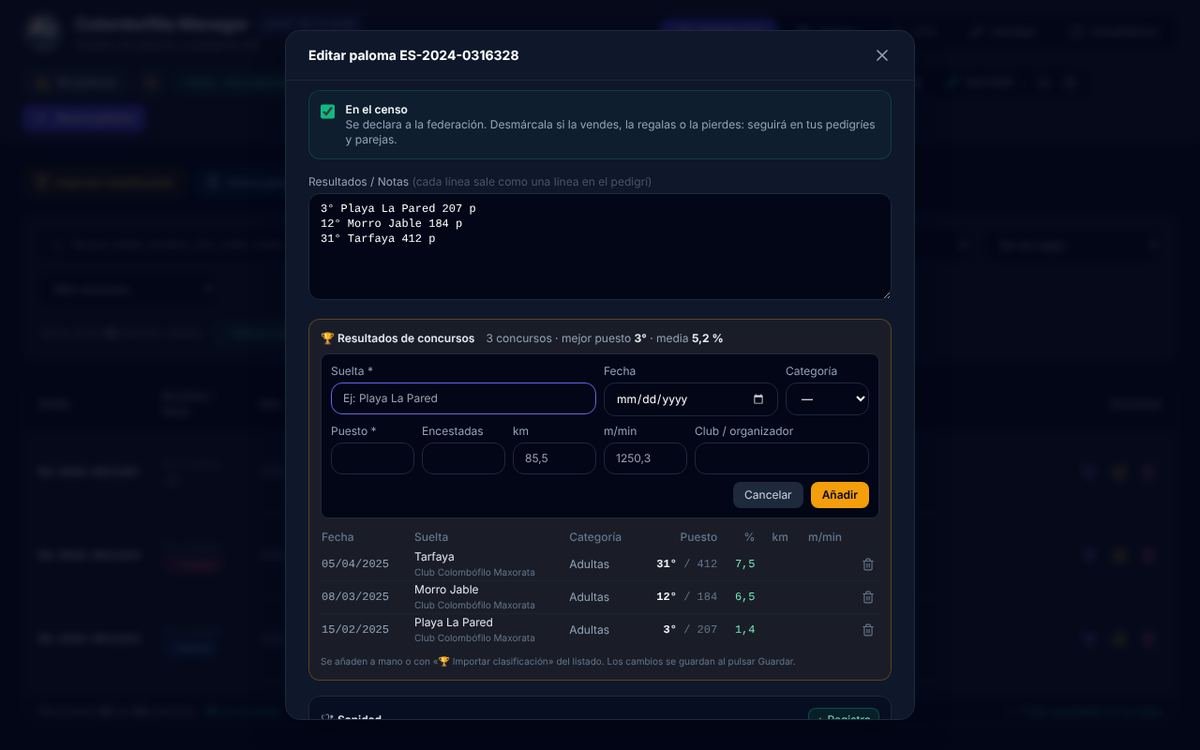
En la ficha de la paloma, en «Resultados de concursos», pulsa «+ Añadir resultado» y escribe la suelta, la fecha, la categoría (pichones o adultas), el puesto y las palomas encestadas. El resultado se añade también a las notas del pedigrí.
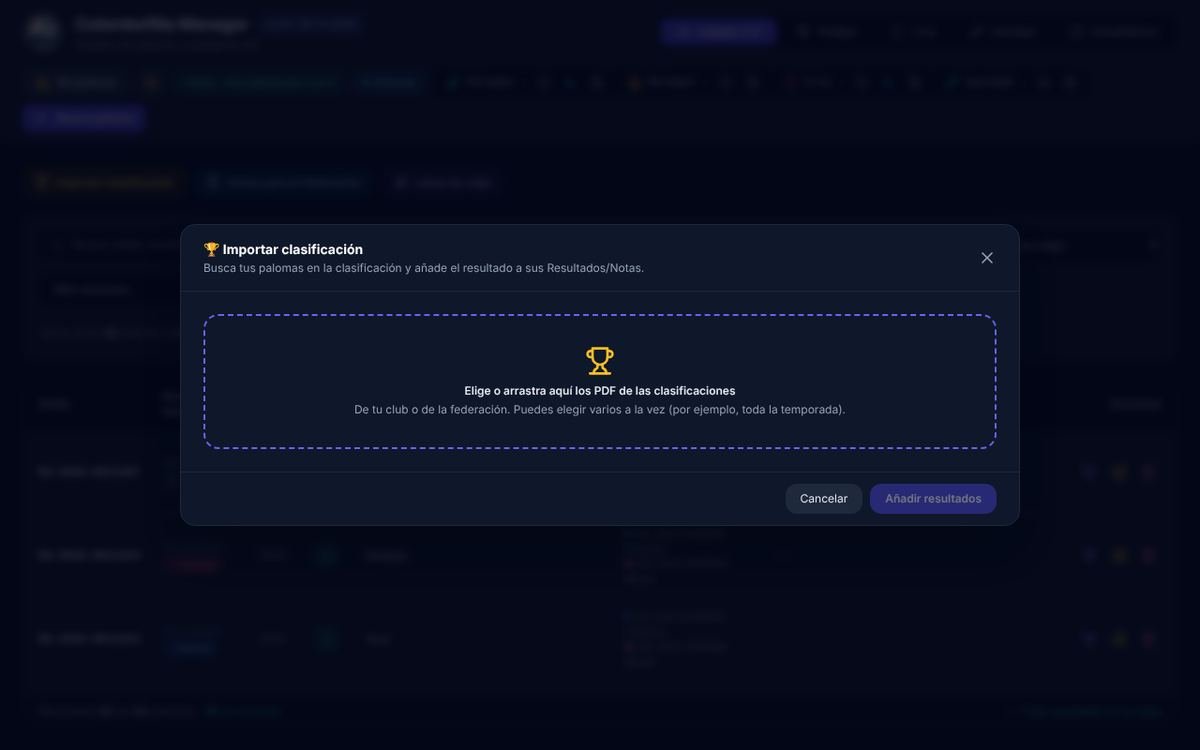
Importar una clasificación en PDF
Con «Importar clasificación» eliges uno o varios PDF de clasificaciones. La aplicación busca tus palomas por la anilla (las anillas FCC y CAN se tratan como iguales), detecta si es de pichones o adultas y las encestadas, y te enseña lo que ha encontrado para que confirmes antes de añadirlo.
Pedigrí en A4
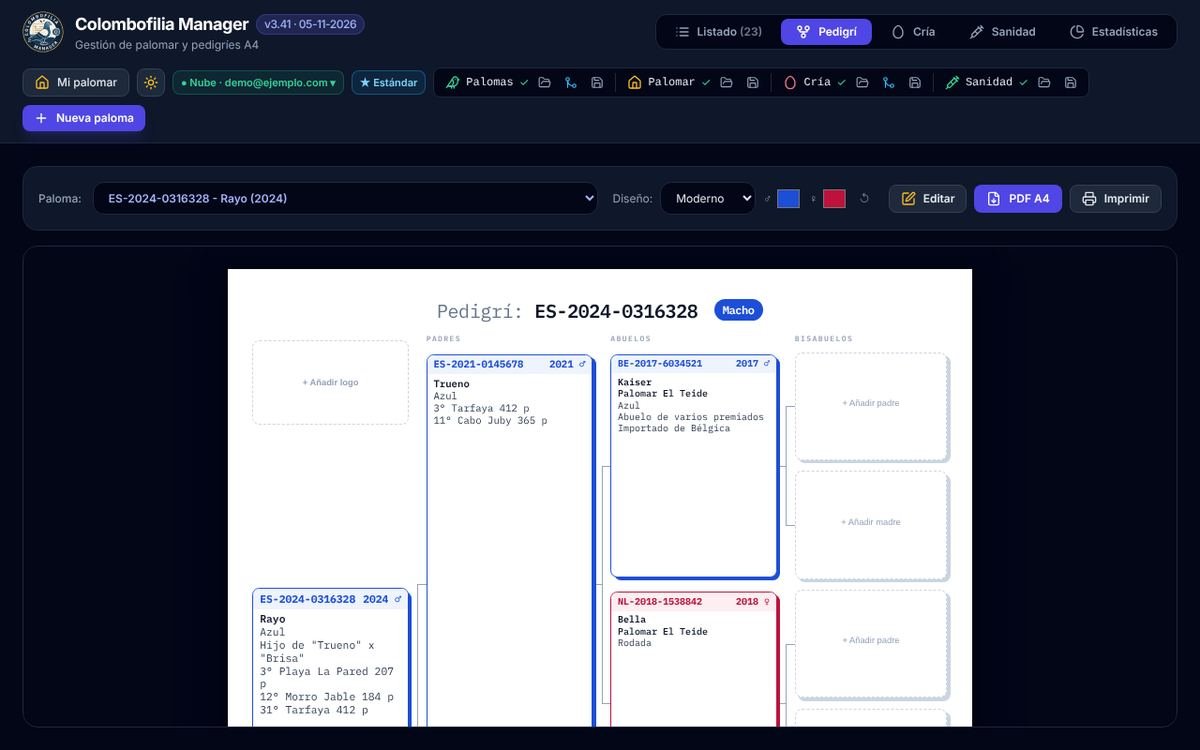
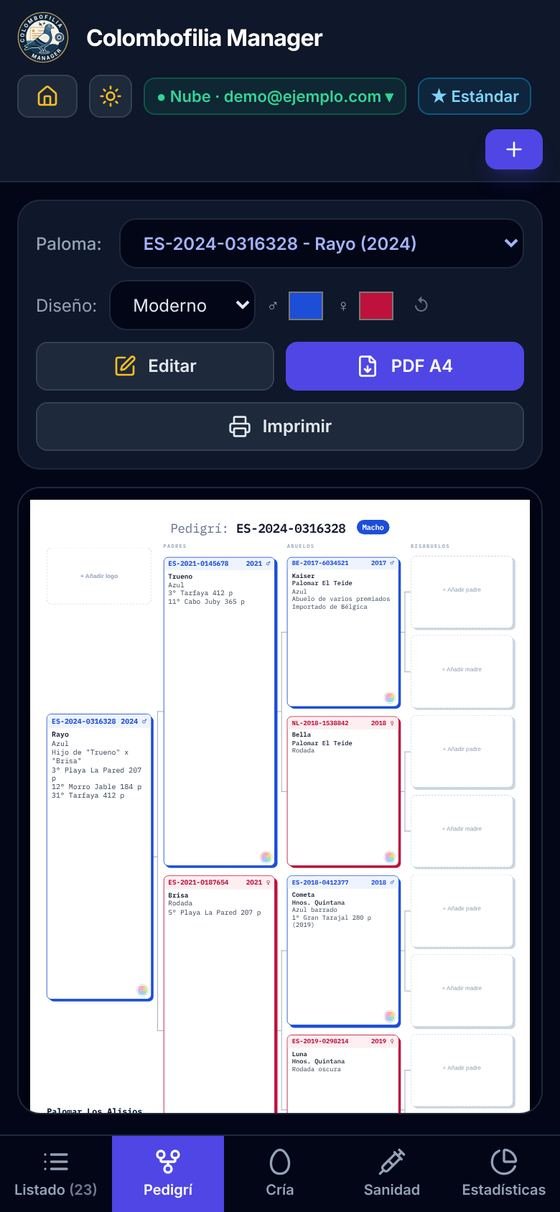
- En la pestaña Pedigrí elige la paloma.
- Elige el diseño (Moderno, Contraste, Minimal o Clásico) y, si quieres, los colores de machos (♂) y hembras (♀). ↺ vuelve a los colores del diseño.
- Pulsando un recuadro vacío puedes añadir el antepasado que falta; con Editar cambias los datos de la paloma.
- PDF A4 lo descarga, Imprimir lo manda a la impresora y, en el móvil, Compartir lo envía por WhatsApp, correo, etc.
El nombre del palomar, el propietario, sus datos y las imágenes (logo y marca de agua) se toman de Mi palomar.
Censo para la Federación Canaria
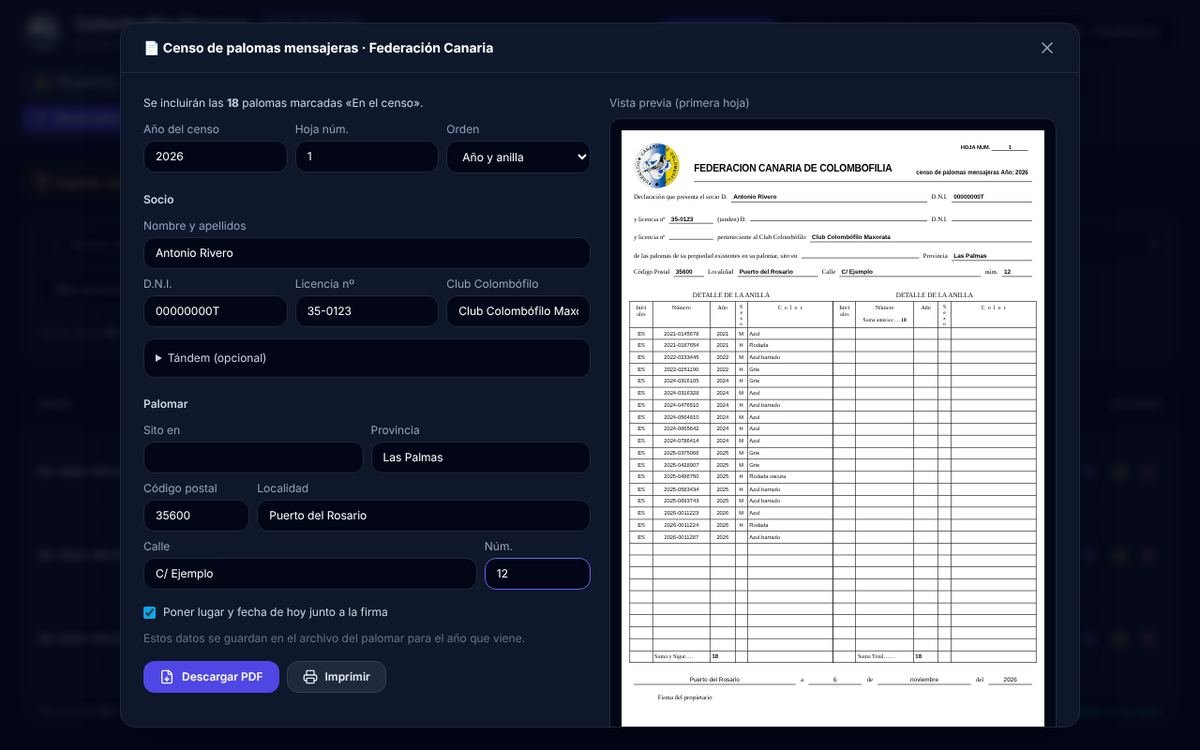
Solo lo ven las cuentas que han indicado que son socias de la FCC. Pulsa «Censo para la federación», rellena tus datos de socio (se guardan para el año que viene) y obtendrás la hoja oficial con todas las palomas marcadas en el censo, lista para descargar en PDF, imprimir o compartir.
En el listado puedes marcar o desmarcar de golpe las palomas visibles con «Marcar todas / Desmarcar todas».
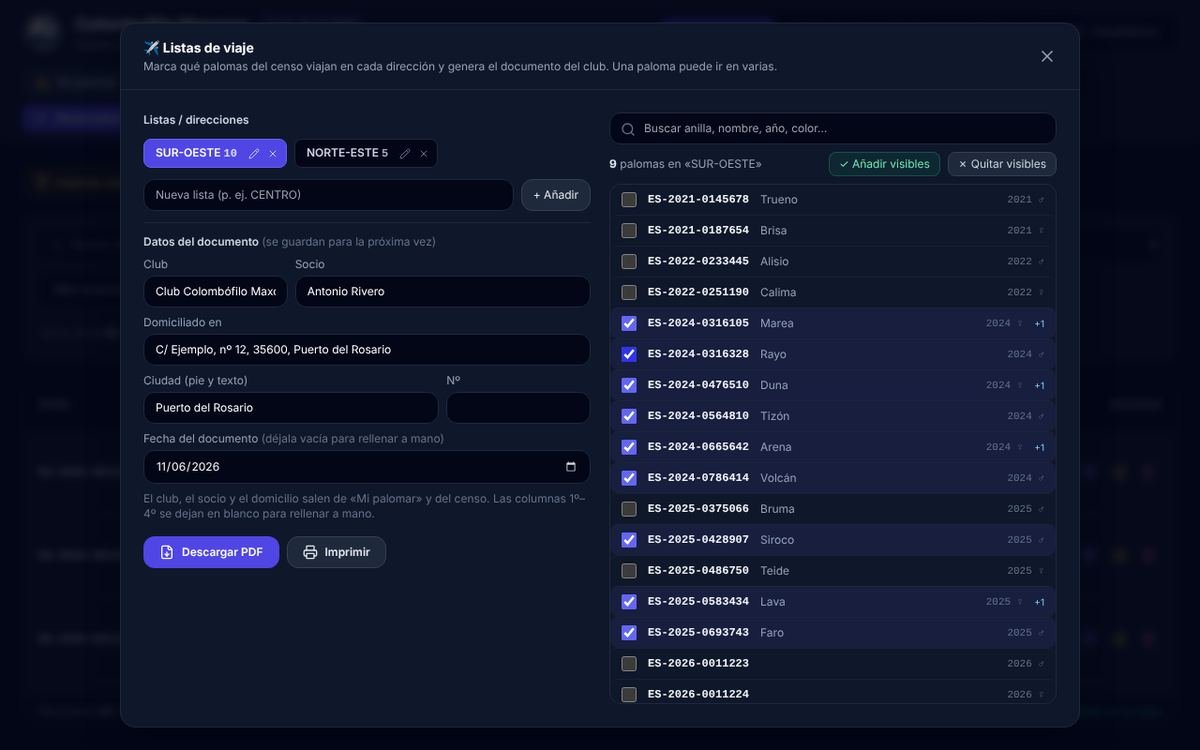
Listas de viaje
Para los clubes que piden una lista de las palomas que viajan por cada dirección (por ejemplo SUR-OESTE y NORTE-ESTE). Una paloma puede estar en varias listas.
- Pulsa «Listas de viaje». Puedes crear, renombrar y borrar listas.
- Elige la lista y marca las palomas que viajan (solo salen las del censo).
- Revisa los datos del documento (club, socio, domicilio, ciudad y fecha) y descarga el PDF, imprímelo o compártelo. Las columnas de los puestos van en blanco para rellenar a mano.
Cría
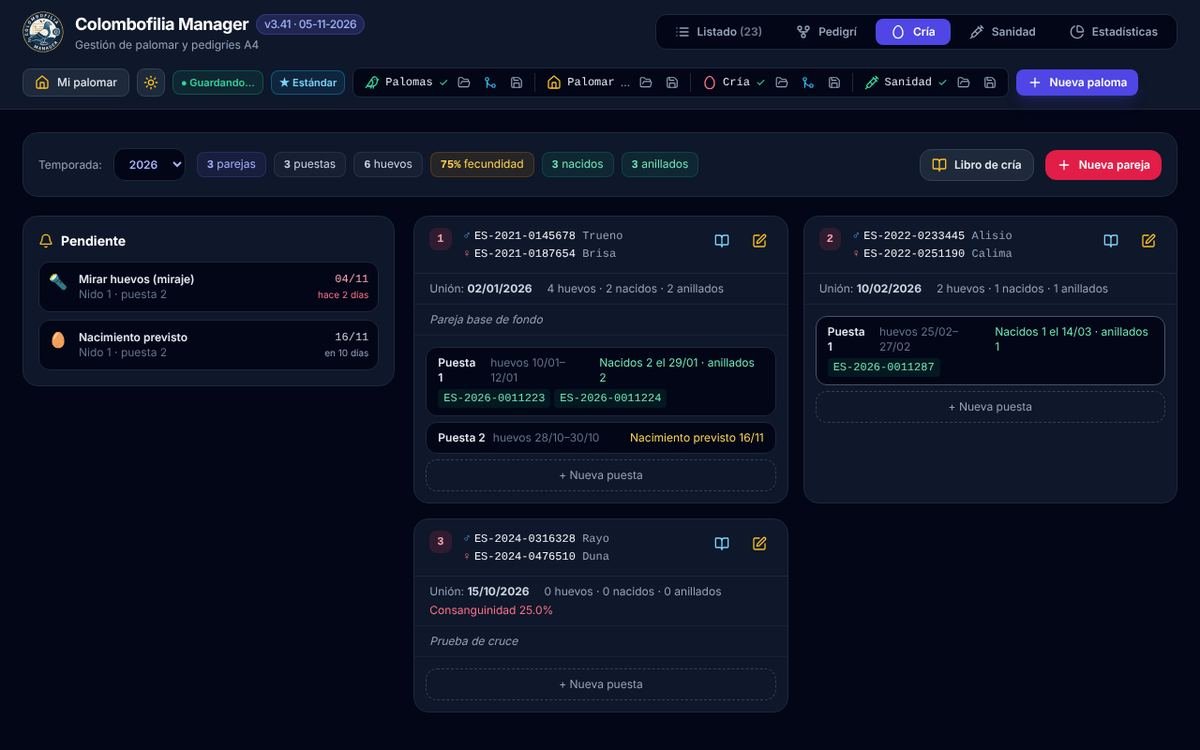
Parejas
Elige la temporada y pulsa «Nueva pareja»: macho, hembra, nido o casilla, y fechas de unión y separación.
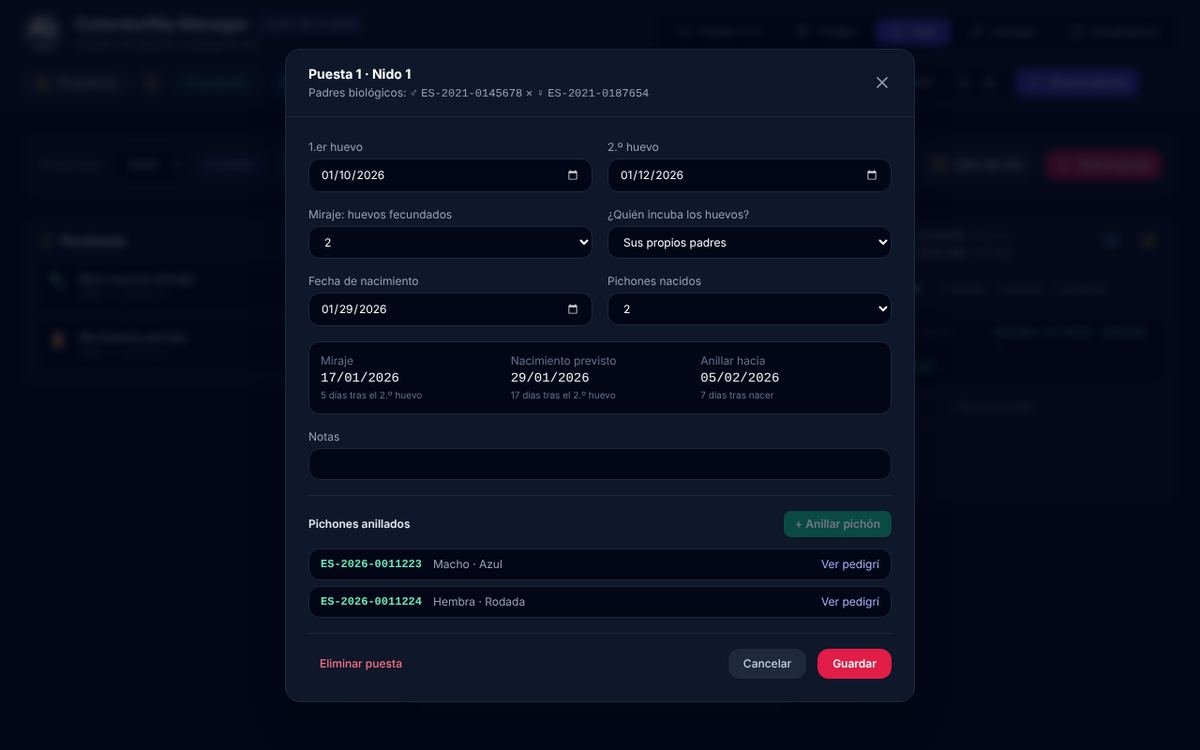
Puestas
En cada pareja, añade la puesta con la fecha del 1.er y 2.º huevo. La aplicación calcula sola el miraje (5 días tras el 2.º huevo), el nacimiento previsto (17 días) y cuándo anillar (7 días tras nacer). Puedes indicar cuántos huevos están fecundados, si los incuba una nodriza, la fecha de nacimiento y los pichones nacidos.
Con «+ Anillar pichón» el pichón se añade directamente a tu listado de palomas con su padre y su madre.
Pendiente
El cuadro Pendiente te avisa de los mirajes, los nacimientos previstos y los pichones por anillar.
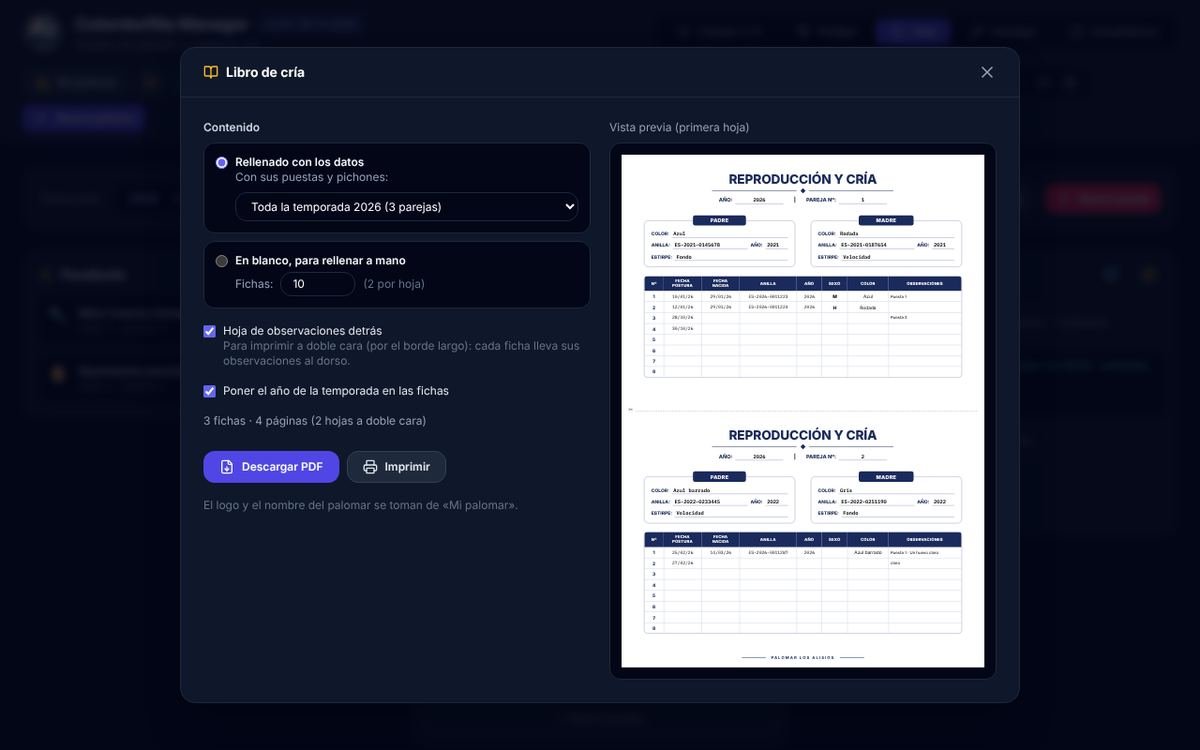
Libro de cría
«Libro de cría» genera las fichas de reproducción en A4, rellenas con tus datos (toda la temporada o una pareja) o en blanco para rellenar a mano, con hoja de observaciones para imprimir a doble cara. Se puede descargar, imprimir o compartir.
Sanidad
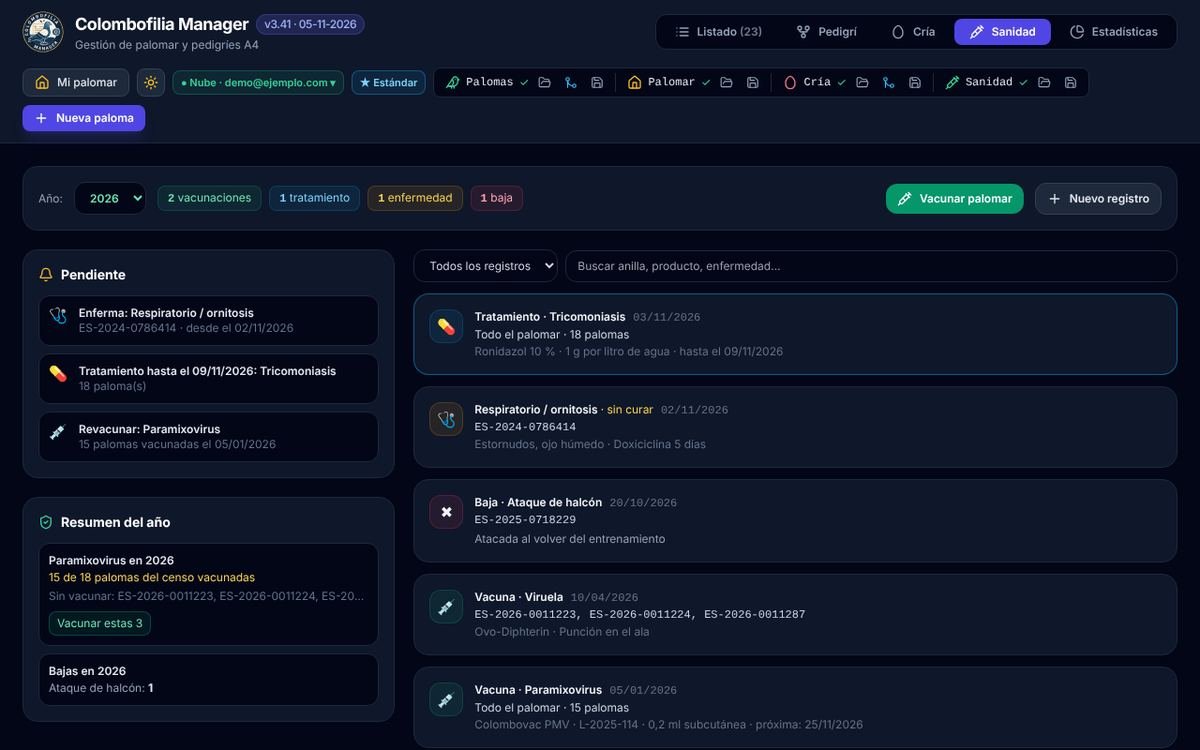
Cuatro tipos de registro, cada uno con su fecha y sus palomas:
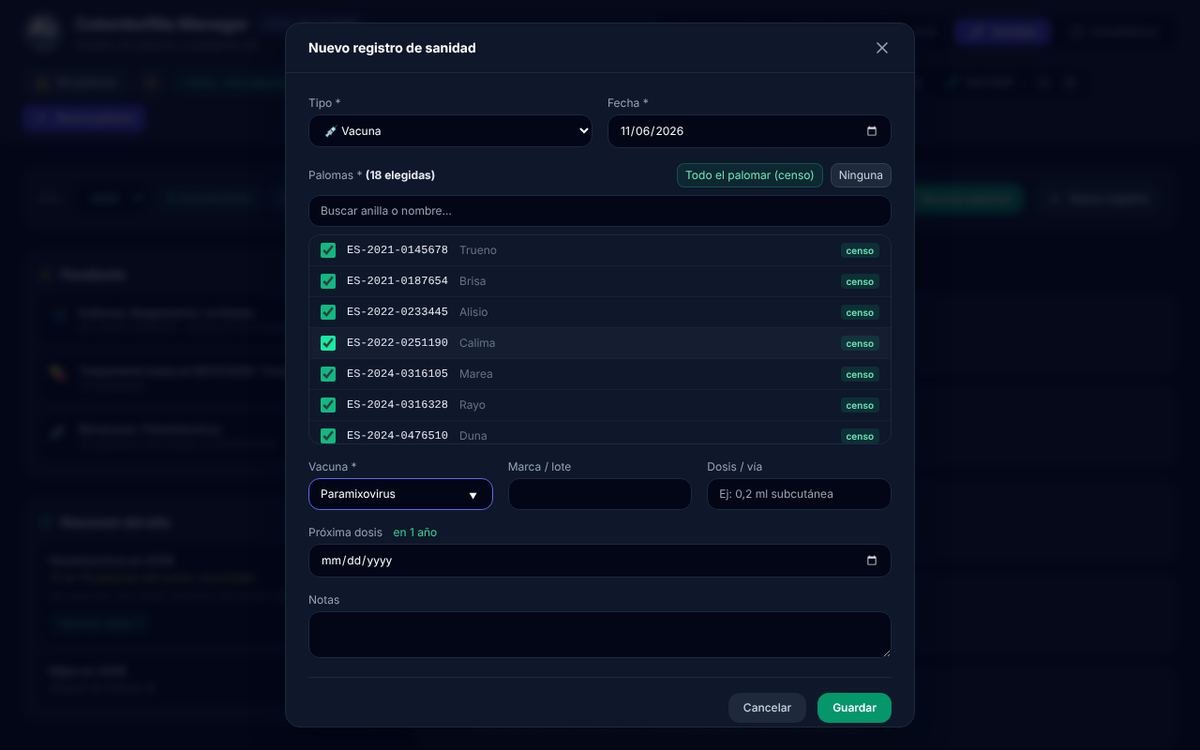
- 💉 Vacuna: vacuna, marca o lote, dosis y vía, y la fecha de la próxima dosis (botón «en 1 año»).
- 💊 Tratamiento: motivo (tricomoniasis, coccidiosis, parásitos…), producto, dosis y fecha de fin.
- 🩺 Enfermedad: síntomas, tratamiento y fecha de curación (mientras no la pongas, figura como enferma).
- ✖ Baja: muerte, ataque de halcón, perdida en suelta, extraviada, venta, regalo, sacrificio u otro. La paloma sale del censo pero sigue en los pedigríes. Si borras el registro, vuelve a estar activa.
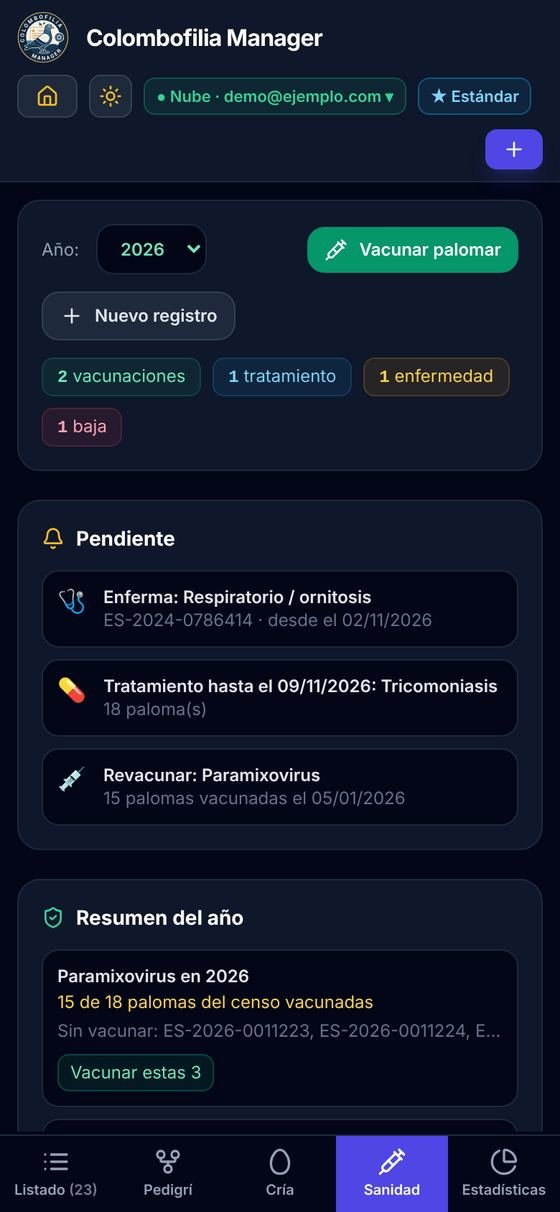
A la izquierda, Pendiente avisa de las revacunaciones de los próximos 30 días, los tratamientos en curso y las palomas enfermas. El Resumen del año dice cuántas palomas del censo tienen la vacuna de paramixovirus y, con «Vacunar estas N», registras las que faltan.
En la ficha de cada paloma aparece su historial sanitario, con un botón para añadir un registro.
Vacunar todo el palomar
«Vacunar palomar» marca de una vez todas las palomas vivas del censo (puedes quitar alguna, por ejemplo un pichón demasiado joven) y lo guarda como un solo registro: «Todo el palomar · 18 palomas». La lista de ese día queda fija: si después entra una paloma nueva, no aparece como vacunada.
Estadísticas
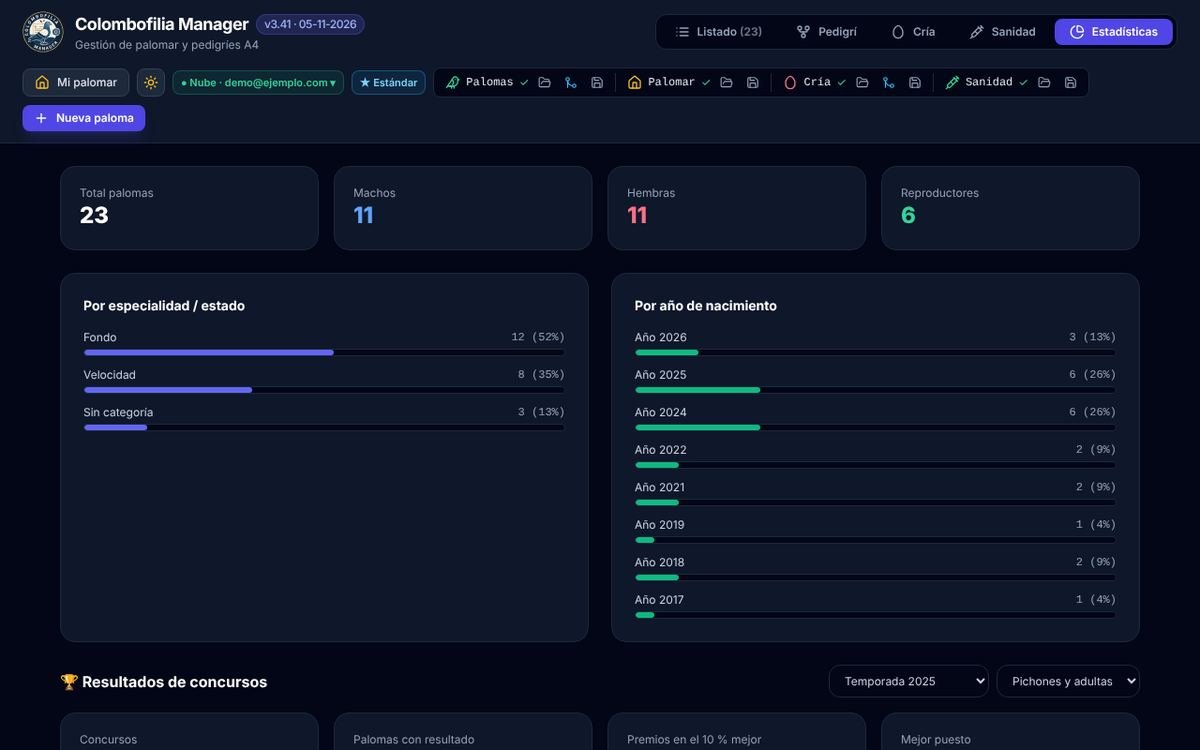
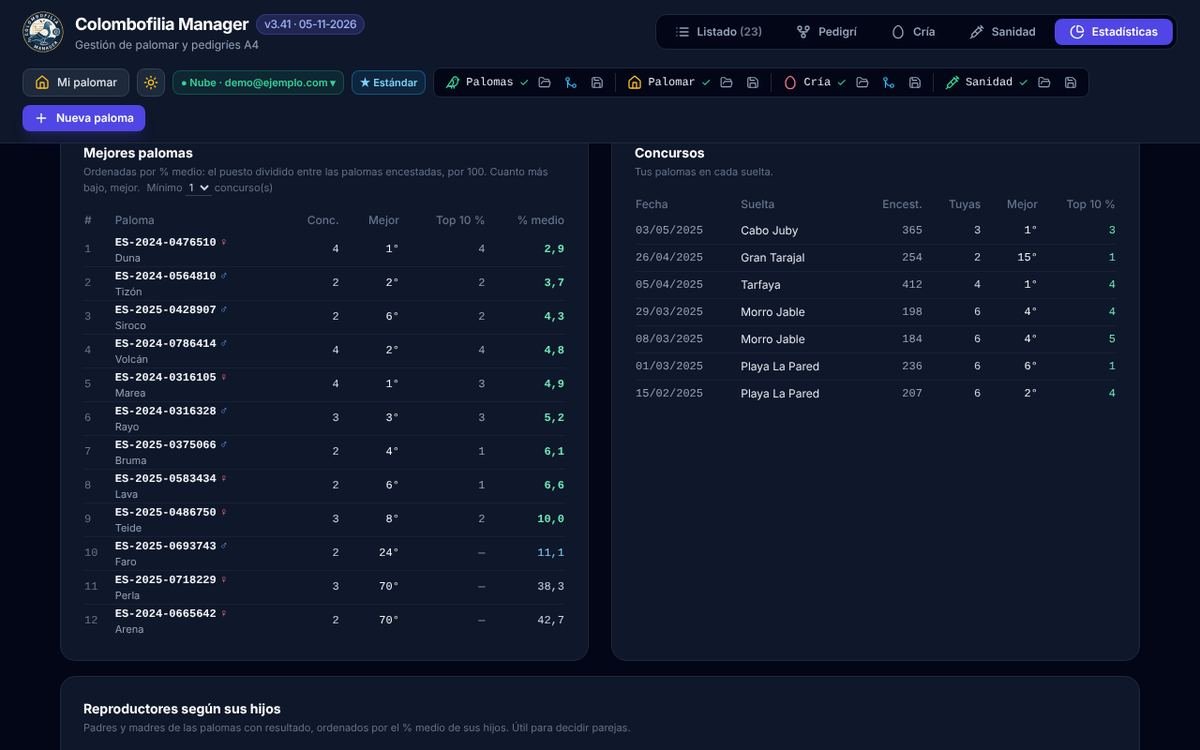
Resumen de tu palomar (machos, hembras, reproductores, por especialidad y por año de nacimiento) y, con los resultados de concursos:
- Mejores palomas, ordenadas por el % medio: el puesto dividido entre las encestadas, por 100. Un 1.º de 200 palomas es un 0,5 %; cuanto más bajo, mejor. Puedes pedir un mínimo de concursos.
- Concursos: cuántas palomas tuyas había en cada suelta, tu mejor puesto y cuántas entraron en el 10 % mejor.
- Reproductores según sus hijos: padres y madres ordenados por el % medio de sus hijos, útil para decidir parejas.
Mi palomar
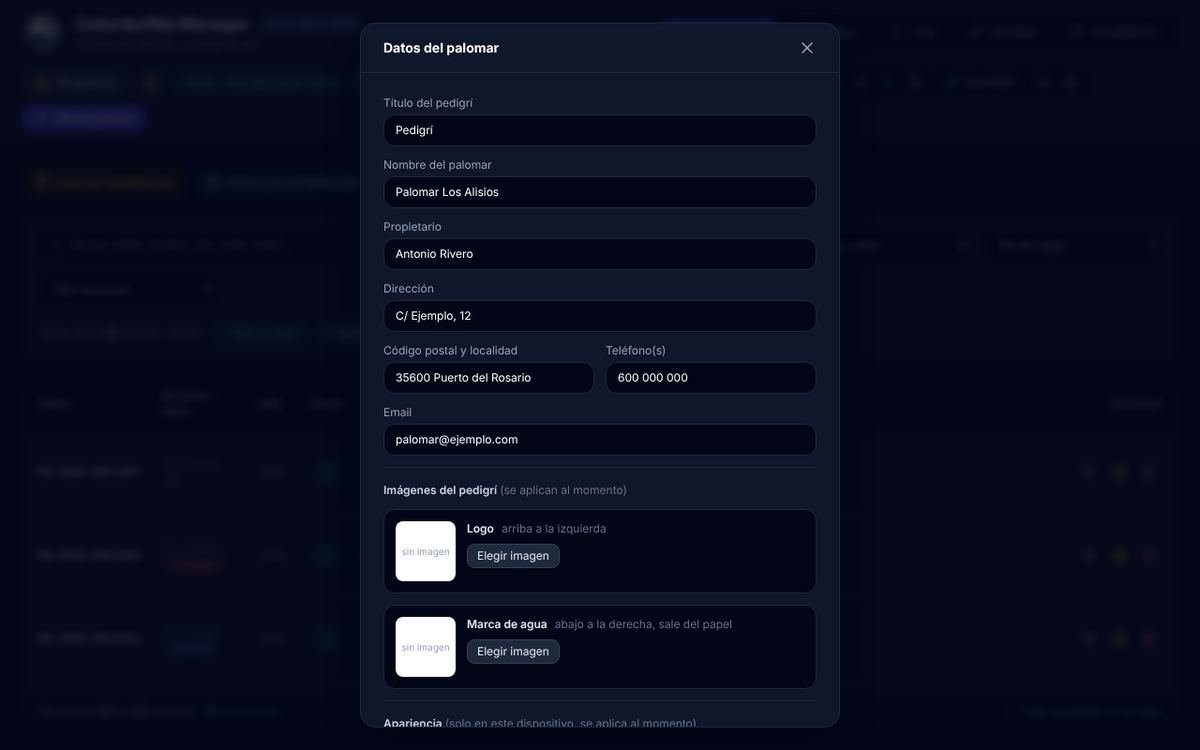
- Datos del palomar: título del pedigrí, nombre del palomar, propietario, dirección, teléfono y correo (salen en el pie del pedigrí).
- Imágenes del pedigrí: tu logo y una marca de agua.
- Apariencia: oscuro, claro o automático (como el sistema).
- Copia de seguridad: descarga una copia de las palomas, del palomar, de la cría, de la sanidad o de todo junto. Guárdala de vez en cuando en tu ordenador o en tu nube.
Tu cuenta, copias y plan
Al pulsar ● Nube se abre el menú de tu cuenta: tu nombre y plan, sustituir palomas, palomar, cría o sanidad desde un archivo, descargar la copia de seguridad (los 4 archivos), los enlaces legales y cerrar sesión.
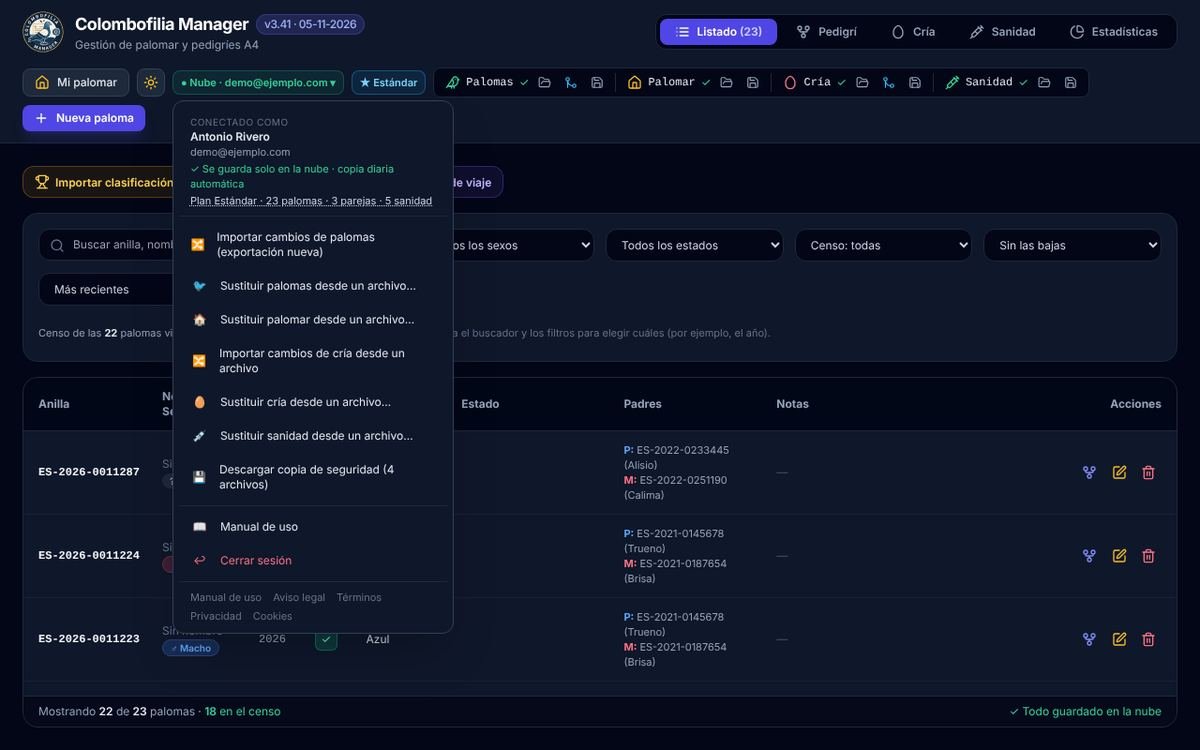
Además de tus copias, la aplicación guarda cada día una copia automática de cada parte durante 15 días: si borras algo por error, escribe a info@alasdelatlantico.com y se puede recuperar.
Planes
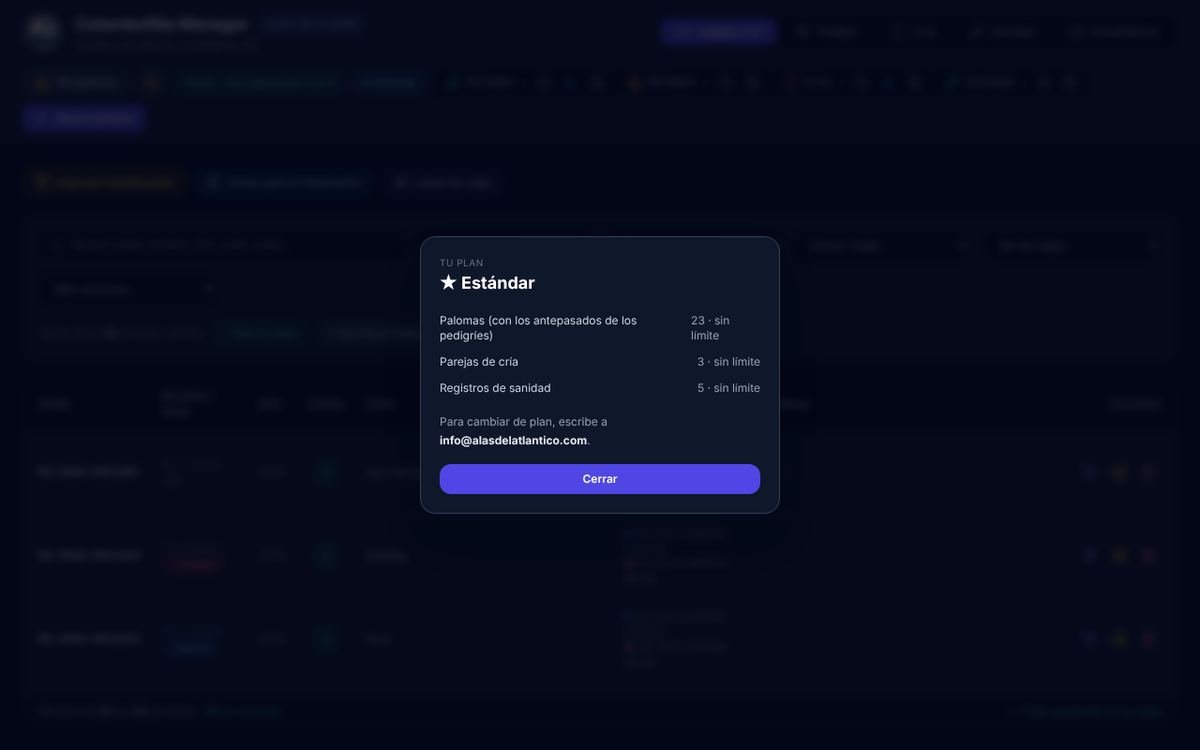
- Gratis: hasta 6 palomas (contando los antepasados de los pedigríes), 3 parejas de cría y 6 registros de sanidad (una vacunación de todo el palomar cuenta como uno).
- Estándar: todo, sin límites.
Al pulsar ★ tu plan ves lo que llevas usado. Al llegar a un límite puedes ver, editar y borrar, pero no añadir; al importar, entran las primeras que caben y se te avisa. Para cambiar de plan, escribe a info@alasdelatlantico.com.
Varios dispositivos y avisos
- Puedes usar la aplicación en el móvil y en el ordenador a la vez. Si los dos cambian algo al mismo tiempo, la aplicación junta los cambios sola.
- «Tu sesión ha caducado»: no cierres la página. Pulsa «Entrar» (se abre en otra pestaña), entra, vuelve y pulsa «Reintentar»: se guarda lo pendiente sin perder nada.
- «Hay una versión nueva»: recarga la página para seguir guardando.
- Sin conexión: lo que hagas se queda en pantalla y se reintenta guardar cada 20 segundos.
Preguntas frecuentes
- No me llega el correo de activación.
- Mira en spam. Si no está, entra con tu correo y contraseña: te ofrecerá «Enviarme otro enlace de activación».
- ¿Tengo que guardar?
- No. Todo se guarda solo. Fíjate en el ✓ de la barra de arriba.
- ¿Puedo tener mis datos en mi ordenador?
- Sí: en Mi palomar o en el menú de la cuenta, descarga la copia de seguridad. Son archivos .json que puedes volver a abrir en la aplicación.
- He borrado una paloma sin querer.
- Si tienes una copia, usa «Sustituir palomas desde un archivo». Si no, escríbenos cuanto antes: hay copias automáticas de los últimos 15 días.
- No veo el botón del censo.
- Solo aparece a los socios de la Federación Canaria. Si lo eres y no lo marcaste al registrarte, escríbenos.
- ¿Cómo borro mi cuenta?
- Escribe a info@alasdelatlantico.com desde el correo de tu cuenta. Antes, descarga tu copia de seguridad si quieres conservar tus datos.
Los datos de las capturas son de un palomar de ejemplo inventado.